了解Ping测试的基本概念
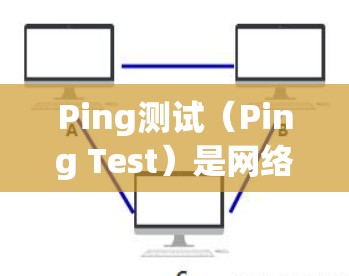
Ping测试用于检测网络连接的延迟、稳定性以及设备之间的距离,它通常在设备之间或设备与网络设备之间进行。
安装Ping测试工具
- 打开你的网络工具(如Wireshark、Netty Bridge、或者直接使用网络分析工具如Netwiss)。
- 在工具中找到Ping测试功能,点击即可开始测试。
测试步骤
测试设备A到设备B之间的连接
-
打开Ping测试工具:
- 在你的网络工具中,找到并开始一个Ping测试。
- 选择设备A作为发送端,设备B作为接收端。
-
设置Ping参数:
- Max delay (ms):设置最大延迟,表示网络允许的延迟,通常设置为1ms。
- Min delay (ms):设置最小允许延迟,通常为ms。
- Frequency (Hz):设置网络扫描频率,通常设置为1Hz。
-
开始测试:
- 点击“开始测试”按钮。
- 网络连接稳定时,Ping测试会显示连接的响应时间。
-
查看结果:
- 如果网络连接稳定,Ping测试会显示响应时间。
- 如果网络连接不稳定, Ping测试会显示响应时间异常。
测试设备A到设备C(设备A到设备B的距离)
-
设置距离:
- 在Ping测试设置中,设置设备A到设备B的距离。
- 设置距离为1米(设备A到设备C的距离可能更远,需要根据实际情况调整)。
-
开始测试:
- 点击“开始测试”按钮。
- 网络连接稳定时,Ping测试会显示响应时间。
-
查看结果:
如果设备A和设备C之间的距离过远, Ping测试可能会显示响应时间异常或无响应。
如何调整网络连接
-
重新连接设备:
- 如果Ping测试显示响应时间异常,可以尝试重新连接设备A和设备B。
- 如果设备未连接,可以尝试重新连接或更换设备。
-
检查网络连接
通过 Ping 测试了解网络的具体情况,例如设备是否重启、网络是否被锁扣等。
使用网络分析工具
如果你使用的是网络分析工具(如Netwiss、Wireshark等),可以直接运行Ping测试,无需安装工具。
Ping测试可以帮助你了解网络的稳定性、距离和连接状态,通过设置不同的参数,你可以更精确地了解网络的性能。
希望这些教程对你有帮助!如果有更多问题,欢迎随时提问。